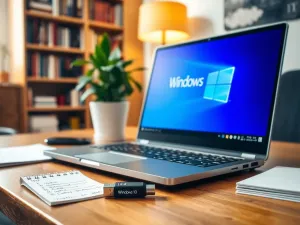
Instalacja systemu Windows 10 na laptopie bez zainstalowanego systemu operacyjnego może wydawać się skomplikowana, ale z odpowiednimi narzędziami i instrukcjami proces ten staje się prostszy. W tym artykule omówimy, jak krok po kroku zainstalować Windows 10 na laptopie bez systemu.
Co przygotować przed instalacją Windows 10?
Zanim rozpoczniesz instalację Windows 10, musisz przygotować kilka niezbędnych rzeczy. Kluczowym elementem jest dostęp do drugiego komputera z dostępem do Internetu oraz pamięć USB o pojemności co najmniej 8 GB. Pamiętaj, by upewnić się, że Twój laptop ma ustawioną odpowiednią kolejność bootowania, aby uruchamiał się z USB.
Dodatkowo, warto mieć na uwadze, że instalacja systemu operacyjnego wymaga posiadania klucza licencyjnego. Jeśli kupiłeś nowy laptop bez systemu, upewnij się, że posiadasz ważny klucz aktywacyjny dla Windows 10. Możesz go nabyć z autoryzowanego źródła, co zapewni legalność i pewność działania systemu.
- Dostęp do drugiego komputera z Internetem
- Pendrive USB o pojemności co najmniej 8 GB
- Klucz licencyjny Windows 10
- Przygotowanie laptopa do bootowania z USB
Jak przygotować nośnik instalacyjny Windows 10?
Przygotowanie nośnika instalacyjnego to jeden z kluczowych kroków. Na początek pobierz narzędzie Media Creation Tool z oficjalnej strony Microsoft. Po uruchomieniu programu wybierz opcję utworzenia nośnika instalacyjnego. Będziesz mógł zdecydować, czy chcesz użyć pendrive’a USB czy płyty DVD. Pamiętaj, aby użyć nośnika o odpowiedniej pojemności, aby pomieścić wszystkie pliki instalacyjne.
Proces przygotowywania nośnika może zająć trochę czasu, w zależności od prędkości Twojego Internetu. Po zakończeniu pobierania i przygotowania nośnika instalacyjnego, jesteś gotowy do rozpoczęcia instalacji Windows 10 na swoim laptopie.
Jak zainstalować Windows 10 na laptopie bez systemu?
Gdy masz już gotowy nośnik instalacyjny, podłącz go do laptopa i uruchom komputer. W BIOS/UEFI ustaw kolejność bootowania tak, aby laptop uruchamiał się z USB. Po zapisaniu zmian zrestartuj laptopa, a instalator Windows 10 powinien się uruchomić automatycznie.
W trakcie instalacji będziesz musiał podać klucz licencyjny. Wprowadź swój klucz i postępuj zgodnie z instrukcjami na ekranie. Wybierz partycję, na której chcesz zainstalować system, i rozpocznij proces instalacji. Instalacja Windows 10 może potrwać od kilkunastu do kilkudziesięciu minut, w zależności od specyfikacji sprzętowej laptopa.
Jak skonfigurować nowy system Windows 10?
Po zakończeniu instalacji systemu Windows 10, pozostaje jeszcze skonfigurowanie systemu zgodnie z Twoimi preferencjami. Windows poprosi Cię o wybór regionu, języka oraz ustawień dotyczących prywatności. Możesz także zalogować się na swoje konto Microsoft lub utworzyć nowe.
Po zakończeniu konfiguracji systemu, Twój laptop będzie gotowy do użycia. Możesz teraz zacząć instalować swoje ulubione aplikacje i cieszyć się nowym systemem.
„Instalacja Windows 10 na laptopie bez systemu wymaga odpowiedniego przygotowania, ale z właściwymi narzędziami i instrukcjami proces ten można zrealizować bez większych trudności.”
Jakie problemy mogą się pojawić podczas instalacji?
Podczas instalacji systemu Windows 10 mogą pojawić się różne problemy. Najczęstszym problemem jest brak wykrywania nośnika USB przez laptopa. Może to wynikać z niepoprawnie ustawionej kolejności bootowania lub problemów z kompatybilnością USB. Upewnij się, że pendrive jest prawidłowo włożony i że BIOS jest skonfigurowany do bootowania z USB.
Innym problemem może być brak możliwości zainstalowania systemu na danej partycji. Może to być spowodowane stylem partycji GPT. W takim przypadku konieczne może być zmiana stylu partycji na MBR, co można zrobić podczas zaawansowanej konfiguracji dysków w instalatorze.
Jakie są korzyści z samodzielnej instalacji systemu?
Samodzielna instalacja systemu Windows 10 na laptopie bez systemu operacyjnego ma wiele korzyści. Przede wszystkim daje pełną kontrolę nad procesem, a także pozwala uniknąć niechcianego oprogramowania często dodawanego przez producentów laptopów. Dodatkowo, posiadanie własnego nośnika z systemem pozwala na jego łatwą reinstalację w przyszłości, co jest przydatne w przypadku problemów z systemem.
Decydując się na samodzielną instalację, możesz także zaoszczędzić pieniądze, unikając zakupu laptopa z preinstalowanym systemem. Jest to szczególnie atrakcyjna opcja dla osób, które preferują korzystanie z darmowych systemów operacyjnych, takich jak Linux.
„Samodzielna instalacja systemu Windows 10 to opcja dla osób, które cenią sobie kontrolę nad oprogramowaniem swojego laptopa oraz chcą uniknąć zbędnego oprogramowania producenta.”
Co warto zapamietać?:
- Przygotowanie do instalacji wymaga: drugiego komputera z Internetem, pendrive’a USB (min. 8 GB) oraz klucza licencyjnego Windows 10.
- Użyj narzędzia Media Creation Tool do stworzenia nośnika instalacyjnego Windows 10.
- Ustaw kolejność bootowania w BIOS/UEFI, aby laptop uruchamiał się z USB.
- Podczas instalacji wprowadź klucz licencyjny i wybierz partycję do instalacji systemu.
- Samodzielna instalacja pozwala na uniknięcie niechcianego oprogramowania oraz daje kontrolę nad systemem.