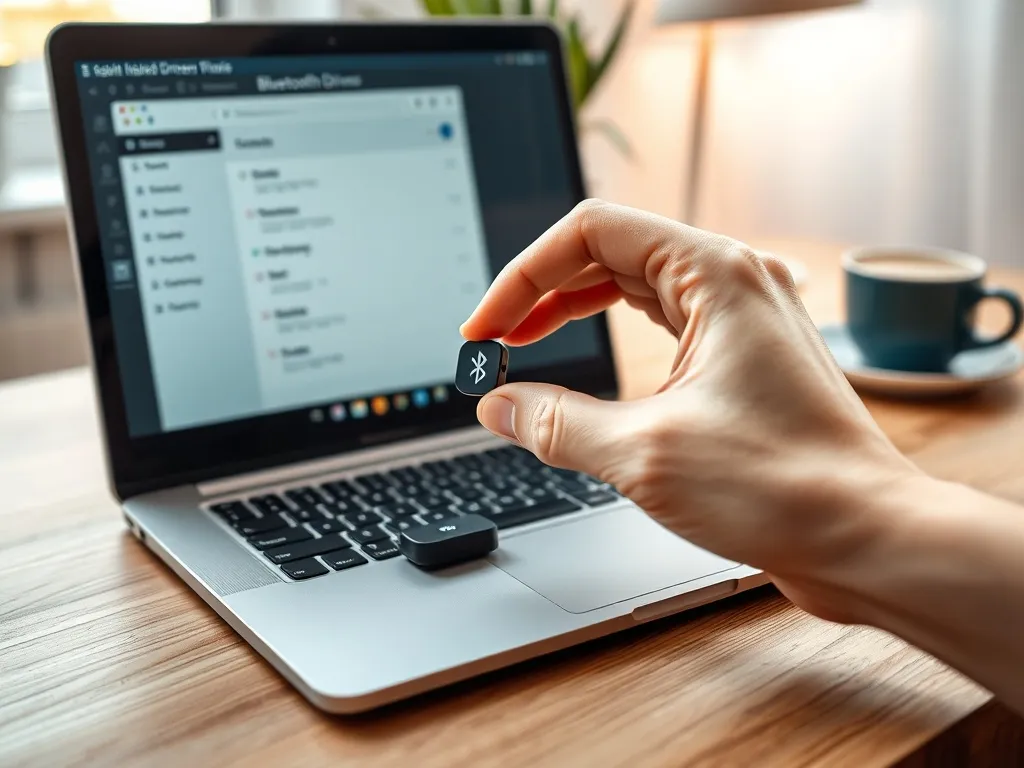
Instalacja sterownika Bluetooth w Windows 10 może być nieco skomplikowana, ale dzięki odpowiednim krokom można to zrobić bez problemu. W tym artykule przedstawimy szczegółowy przewodnik, który pomoże Ci zainstalować sterownik Bluetooth w systemie Windows 10.
Dlaczego sterowniki Bluetooth są ważne?
Sterowniki Bluetooth pełnią kluczową rolę w zapewnieniu płynnej komunikacji między systemem Windows a urządzeniami bezprzewodowymi, takimi jak klawiatury, myszy, słuchawki czy drukarki. Brak aktualnego sterownika może prowadzić do problemów takich jak brak możliwości parowania urządzeń, losowe rozłączenia czy niska wydajność akcesoriów bezprzewodowych.
Instalacja poprawnego sterownika zapewnia płynną łączność i lepszą wydajność urządzeń. Co więcej, może zapobiec wielu problemom związanym z łącznością, które mogą pojawić się w wyniku nieaktualnych lub uszkodzonych sterowników.
Jak zainstalować sterownik Bluetooth w Windows 10?
Proces instalacji sterownika Bluetooth można podzielić na dwie główne metody: automatyczną i ręczną. Obie metody mają swoje zalety, a wybór jednej z nich zależy od Twoich preferencji oraz dostępnych zasobów.
Metoda 1: Automatyczna instalacja za pomocą narzędzia SupportAssist
Aby zautomatyzować proces instalacji sterowników, można skorzystać z narzędzia SupportAssist dostępnego na stronie wsparcia technicznego producenta, np. Dell. Oto kroki, które należy wykonać:
- Odwiedź stronę wsparcia technicznego producenta Twojego komputera, np. Dell.
- Jeśli model komputera nie jest automatycznie rozpoznawany, użyj opcji identyfikacji komputera, wpisując kod Service Tag lub wybierając model z listy.
- Wybierz opcję „Sterowniki i pliki do pobrania”, a następnie kliknij „Sprawdź aktualizacje”.
- Narzędzie SupportAssist przeskanuje system i zidentyfikuje, które sterowniki wymagają aktualizacji.
- Jeśli dostępne są aktualizacje, pobierz i zainstaluj je, a następnie uruchom ponownie komputer.
Metoda 2: Ręczne pobieranie i instalacja
Ręczne pobieranie i instalacja sterownika są polecane osobom, które chcą mieć pełną kontrolę nad procesem. Oto kroki, które należy wykonać:
- Odwiedź stronę „Sterowniki i pliki do pobrania” producenta Twojego komputera.
- Wykorzystaj funkcje identyfikacji komputera, aby znaleźć odpowiedni model i system operacyjny.
- Wybierz kategorię „Sieć, Ethernet i sieć bezprzewodowa”, aby znaleźć sterowniki Bluetooth.
- Kliknij „Pobierz” obok odpowiedniego sterownika i zapisz plik na komputerze.
- Otwórz pobrany plik i postępuj zgodnie z instrukcjami instalacyjnymi. Po zakończeniu instalacji uruchom ponownie komputer.
Jak rozwiązać problemy z instalacją sterownika Bluetooth?
Nawet po zainstalowaniu poprawnego sterownika mogą wystąpić pewne problemy. Oto kilka wskazówek, które mogą pomóc w ich rozwiązaniu:
Uruchamianie narzędzia do rozwiązywania problemów z Bluetooth
System Windows 10 oferuje wbudowane narzędzie do rozwiązywania problemów z Bluetooth, które można uruchomić, aby automatycznie zdiagnozować i naprawić problemy. Aby je uruchomić:
- Naciśnij Start, a następnie wybierz „Ustawienia”.
- Wybierz „Aktualizacja i zabezpieczenia”, a następnie „Rozwiązywanie problemów”.
- Wybierz „Dodatkowe narzędzia do rozwiązywania problemów” i kliknij „Bluetooth”.
- Kliknij „Uruchom to narzędzie do rozwiązywania problemów”.
Restartowanie usługi pomocy technicznej Bluetooth
Jeśli problemy nadal występują, spróbuj zrestartować usługę pomocy technicznej Bluetooth:
- Naciśnij Windows + R, wpisz „services.msc” i naciśnij Enter.
- Zlokalizuj „Usługa pomocy technicznej Bluetooth” na liście.
- Kliknij prawym przyciskiem myszy i wybierz „Uruchom ponownie”.
- Kliknij prawym przyciskiem myszy ponownie i wybierz „Właściwości”. Ustaw typ uruchomienia na „Automatyczny”.
Warto podkreślić, że sterowniki Bluetooth mogą być dostarczane razem ze sterownikami Wi-Fi, dlatego w przypadku ich braku, warto zainstalować właściwy pakiet sterowników sieci bezprzewodowej.
Co zrobić, jeśli instalacja się nie powiedzie?
Jeśli instalacja sterownika Bluetooth nie powiodła się, istnieje kilka kroków, które można podjąć, aby rozwiązać ten problem:
- Upewnij się, że instalator został uruchomiony jako administrator.
- Jeśli nadal występują problemy, warto skontaktować się z pomocą techniczną producenta komputera.
- Sprawdź, czy nie ma żadnych konfliktów z innymi sterownikami, odinstalowując je tymczasowo z Menedżera urządzeń.
Instalacja sterownika Bluetooth w Windows 10 może wydawać się skomplikowana, ale dzięki powyższym metodom i wskazówkom można tego dokonać skutecznie. Prawidłowo zainstalowany sterownik to gwarancja stabilnego i wydajnego połączenia bezprzewodowego.
Co warto zapamietać?:
- Sterowniki Bluetooth są kluczowe dla prawidłowej komunikacji z urządzeniami bezprzewodowymi, a ich brak może prowadzić do problemów z łącznością.
- Instalacja sterownika Bluetooth w Windows 10 może być przeprowadzona automatycznie (za pomocą narzędzia SupportAssist) lub ręcznie (pobierając sterownik ze strony producenta).
- W przypadku problemów z instalacją, można skorzystać z wbudowanego narzędzia do rozwiązywania problemów z Bluetooth w systemie Windows 10.
- Restartowanie usługi pomocy technicznej Bluetooth może pomóc w rozwiązaniu problemów z łącznością po instalacji sterownika.
- W przypadku niepowodzenia instalacji, upewnij się, że instalator jest uruchomiony jako administrator i sprawdź konflikty z innymi sterownikami w Menedżerze urządzeń.