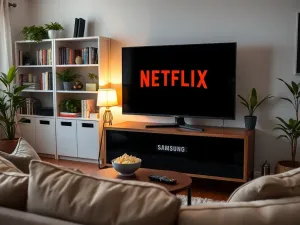
Instalacja aplikacji Netflix na telewizorze Samsung może być prosta i szybka, pod warunkiem że spełnione są pewne techniczne wymagania. W tym artykule znajdziesz szczegółowy poradnik krok po kroku, jak zainstalować aplikację Netflix na swoim telewizorze Samsung, aby cieszyć się ulubionymi filmami i serialami w najwyższej jakości.
Jakie są wymagania wstępne do instalacji Netflix na TV Samsung?
Przed przystąpieniem do instalacji Netflix, warto upewnić się, że Twój telewizor Samsung spełnia niezbędne wymagania techniczne. Podstawowym wymogiem jest obecność funkcji Smart Hub, która pozwala na dostęp do aplikacji streamingowych. Telewizory wyprodukowane od 2014 roku zazwyczaj posiadają tę funkcję, co ułatwia instalację Netflix.
Kolejnym krokiem jest sprawdzenie, czy oprogramowanie telewizora jest aktualne. Regularne aktualizacje nie tylko zwiększają bezpieczeństwo, ale także zapewniają pełną kompatybilność z najnowszymi wersjami aplikacji. Warto również zwrócić uwagę, czy telewizor nie działa w trybie hotelowym, który mógłby blokować dostęp do Smart Hub. Stabilne połączenie internetowe o minimalnej prędkości 15 Mb/s jest kluczowe dla płynnego działania aplikacji Netflix.
Kompatybilność telewizorów Samsung z aplikacją Netflix
Aby upewnić się, że Netflix będzie działać płynnie, należy zweryfikować, czy Twój telewizor Samsung jest kompatybilny z aplikacją. Nowoczesne modele wyposażone w system Tizen i Smart Hub umożliwiają korzystanie z Netflix w jakości Ultra HD oraz obsługują technologie takie jak HDR10 i Dolby Atmos. Modele z serii C są szczególnie rekomendowane dla osób ceniących najwyższą jakość obrazu i dźwięku.
Przed instalacją warto sprawdzić listę kompatybilnych urządzeń na stronie Samsunga, aby uniknąć ewentualnych problemów. Dzięki temu możesz mieć pewność, że Twój sprzęt będzie działał bez zakłóceń i zapewni komfortowe korzystanie z Netflix.
Jak zainstalować Netflix na Samsung Smart TV?
Proces instalacji Netflix na Samsung Smart TV jest prosty i nie wymaga zaawansowanej wiedzy technicznej. Oto jak to zrobić krok po kroku:
- Włącz telewizor i upewnij się, że jest podłączony do internetu.
- Przejdź do menu Smart Hub, korzystając z pilota.
- Wyszukaj aplikację Netflix w sklepie z aplikacjami.
- Wybierz opcję instalacji i poczekaj, aż aplikacja zostanie pobrana i zainstalowana.
- Po zakończeniu instalacji uruchom Netflix i zaloguj się na swoje konto.
Jeśli napotkasz problemy podczas instalacji, sprawdź ustawienia telewizora oraz upewnij się, że Smart Hub nie jest ograniczony przez tryb hotelowy. Dbanie o aktualizacje oprogramowania również może pomóc w uniknięciu problemów.
Konfiguracja aplikacji i logowanie do konta Netflix
Po zainstalowaniu aplikacji Netflix, kluczowe jest poprawne skonfigurowanie konta. Wprowadź dane logowania, aby uzyskać dostęp do pełnej oferty serwisu. System automatycznie synchronizuje ustawienia, co zapewnia płynny dostęp do treści. W przypadku problemów z logowaniem, sprawdź poprawność wprowadzonych informacji. Netflix dba o bezpieczeństwo użytkowników, dlatego prawidłowe dane są niezbędne do sprawnej konfiguracji aplikacji.
Możliwość łatwego przełączania się między profilami pozwala, aby każdy domownik korzystał z własnego konta. To znacznie podnosi komfort użytkowania i sprawia, że korzystanie z Netflix jest bardziej indywidualne i wygodne.
Jak rozwiązać problemy z instalacją lub działaniem Netflix na TV Samsung?
Jeśli pojawiają się trudności z instalacją lub działaniem Netflix, warto zweryfikować kilka kluczowych aspektów. Przede wszystkim sprawdź, czy Twój telewizor ma zainstalowaną najnowszą wersję oprogramowania systemu Tizen. Aktualizacje często eliminują problemy techniczne i zwiększają kompatybilność z aplikacjami streamingowymi.
W przypadku trudności z działaniem aplikacji, warto również sprawdzić, czy nie jest aktywny tryb hotelowy, który może blokować dostęp do aplikacji. Jeśli problemem jest zacinanie się obrazu, upewnij się, że masz stabilne połączenie internetowe. Jeśli problem nadal występuje, spróbuj zresetować aplikację Netflix lub całe urządzenie.
Resetowanie ustawień Smart Hub i aplikacji Netflix może pomóc w rozwiązaniu problemów związanych z błędami konfiguracyjnymi i synchronizacyjnymi.
Co zrobić, gdy wystąpią nieoczekiwane błędy?
W przypadku wystąpienia nieoczekiwanych błędów, takich jak kody instalacyjne Netflix, warto wykonać kilka prostych działań. Na początek spróbuj zresetować aplikację lub Smart Hub. Jeśli problem leży w ograniczeniach trybu hotelowego, sprawdź konfigurację telewizora i upewnij się, że nie są włączone żadne restrykcyjne opcje. Regularna aktualizacja oprogramowania telewizora ma kluczowe znaczenie, ponieważ starsze wersje systemu mogą nie wspierać najnowszych funkcji Netflix.
Jeżeli próby samodzielnej naprawy nie przynoszą rezultatów, warto skontaktować się z serwisem Samsunga. Na stronie wsparcia producenta znajdziesz rozwiązania najczęściej występujących problemów, a kontakt z infolinią pozwoli uzyskać indywidualne wsparcie.
Jak naprawić problemy z połączeniem sieciowym?
Aby zapewnić stabilne działanie Netflix, ważne jest posiadanie stabilnego połączenia internetowego. W przypadku problemów z połączeniem warto przeprowadzić test prędkości za pomocą smartfona lub komputera. Jeśli prędkość pobierania jest niższa niż 15 Mb/s, warto zrestartować router poprzez wyłączenie go na około 30 sekund.
Po przywróceniu stabilności łącza zaleca się również zresetowanie telewizora Samsung. Najlepiej zrobić to poprzez całkowite wyłączenie i ponowne uruchomienie urządzenia. Ten krok pozwala na odnowienie ustawień sieciowych i poprawia działanie aplikacji Netflix.
- Upewnij się, że telewizor jest podłączony do stabilnej sieci Wi-Fi.
- Przeprowadź test prędkości, aby sprawdzić wydajność łącza.
- Zrestartuj router i telewizor, aby odświeżyć połączenie.
- Jeśli problem się utrzymuje, skontaktuj się z dostawcą usług internetowych.
Co warto zapamietać?:
- Telewizory Samsung z funkcją Smart Hub, wyprodukowane od 2014 roku, są kompatybilne z aplikacją Netflix.
- Minimalna prędkość internetu dla płynnego działania Netflix to 15 Mb/s.
- Instalacja Netflix na Samsung Smart TV wymaga przejścia przez menu Smart Hub i pobrania aplikacji z sklepu.
- W przypadku problemów z działaniem aplikacji, sprawdź aktualizacje oprogramowania oraz tryb hotelowy telewizora.
- W przypadku problemów z połączeniem, zrestartuj router i telewizor, a także przeprowadź test prędkości łącza.