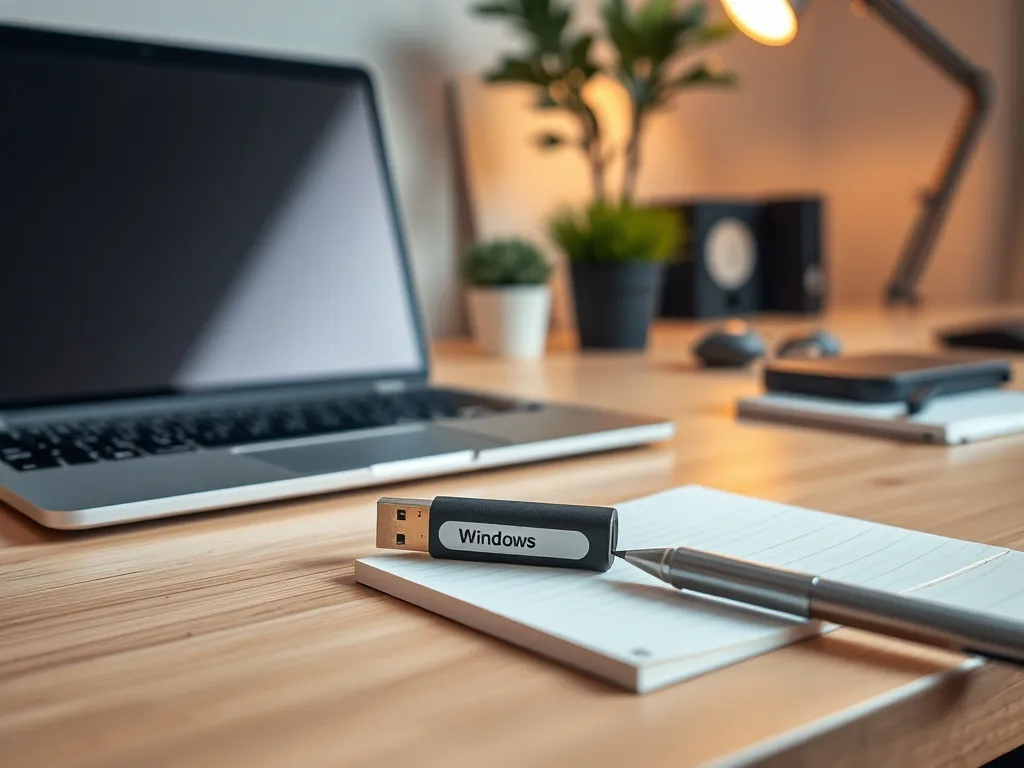
Instalacja systemu Windows na nowym komputerze często wydaje się skomplikowana, jednak z odpowiednim przewodnikiem zadanie to staje się o wiele prostsze. W niniejszym artykule przedstawimy krok po kroku, jak zainstalować system Windows 11 lub Windows 10, niezależnie od tego, czy planujesz aktualizację, czy instalację zupełnie nowego systemu.
Przygotowanie do instalacji
Zanim przystąpisz do instalacji systemu Windows na nowym komputerze, warto upewnić się, że masz wszystkie niezbędne elementy. Przede wszystkim potrzebujesz licencji na system Windows 11 lub urządzenia z systemem Windows 10, które kwalifikuje się do uaktualnienia. Wymagane będzie także połączenie internetowe oraz wystarczająca ilość przestrzeni dyskowej na pobranie pliku .iso.
Zaleca się również przygotowanie pustego dysku flash USB lub DVD o pojemności co najmniej 8 GB, które posłuży jako nośnik instalacyjny. Ważne jest, aby pamiętać, że cała zawartość tego nośnika zostanie usunięta podczas instalacji. Jeśli posiadasz komputer z procesorem ARM, konieczne będzie poczekanie na powiadomienie o dostępności uaktualnienia za pośrednictwem usługi Windows Update.
Tworzenie nośnika instalacyjnego
Kolejnym krokiem jest stworzenie nośnika instalacyjnego przy użyciu narzędzia Media Creation Tool. To narzędzie można pobrać z oficjalnej strony Microsoft. Po pobraniu uruchom je jako administrator i zaakceptuj warunki licencji. Następnie wybierz opcję „Utwórz nośnik instalacyjny dla innego komputera”.
Wybierz język, wersję oraz architekturę (64-bitową) systemu Windows 11, a następnie wskaż nośnik, który chcesz wykorzystać:
- Dysk flash USB – podłącz pusty dysk flash USB i kontynuuj proces.
- Plik ISO – zapisz plik ISO na komputerze, który można następnie nagrać na DVD.
Instalacja systemu Windows
Po przygotowaniu nośnika instalacyjnego, podłącz go do komputera, na którym chcesz zainstalować system Windows. Zrestartuj komputer i skonfiguruj go tak, aby uruchamiał się z wybranego nośnika. Możliwe, że będziesz musiał wejść do ustawień BIOS lub UEFI, aby zmienić kolejność rozruchu. Zazwyczaj odbywa się to poprzez naciśnięcie klawisza F2, F12, Delete lub Esc tuż po włączeniu komputera.
Po uruchomieniu instalatora systemu Windows wybierz język, czas oraz preferencje klawiatury, a następnie kliknij „Dalej”. Wybierz opcję „Zainstaluj system Windows” i postępuj zgodnie z wyświetlanymi instrukcjami. Proces instalacji przebiega automatycznie, a komputer może się kilkukrotnie zrestartować.
Konfiguracja nowego systemu
Po zakończeniu instalacji systemu Windows, czas na jego konfigurację. Na początku zostaniesz poproszony o wybór regionu, ustawień lokalizacji oraz opcji zbierania danych. Dokonaj wyboru, który odpowiada Twoim preferencjom, i zaakceptuj wybrane ustawienia.
Podczas konfiguracji będziesz mieć również możliwość zalogowania się na swoje konto Microsoft lub utworzenia nowego. Po zakończeniu konfiguracji, system dokończy instalację, co może potrwać kilka minut, a Ty będziesz mógł korzystać z nowego systemu.
Podsumowanie
Instalacja systemu Windows na nowym komputerze nie jest skomplikowana, a z odpowiednim przygotowaniem i przewodnikiem można ją przeprowadzić bez problemów. Dzięki powyższym wskazówkom i krok po kroku instrukcjom, cały proces stanie się prosty i zrozumiały.
Co warto zapamietać?:
- Przygotuj licencję na Windows 10/11 oraz nośnik instalacyjny (USB/DVD) o pojemności min. 8 GB.
- Pobierz i uruchom Media Creation Tool z oficjalnej strony Microsoft, aby stworzyć nośnik instalacyjny.
- Skonfiguruj komputer, aby uruchamiał się z nośnika instalacyjnego, zmieniając ustawienia BIOS/UEFI.
- Podczas instalacji wybierz język, czas, preferencje klawiatury i postępuj zgodnie z instrukcjami instalatora.
- Po instalacji skonfiguruj system, wybierając region, ustawienia lokalizacji oraz logując się na konto Microsoft.