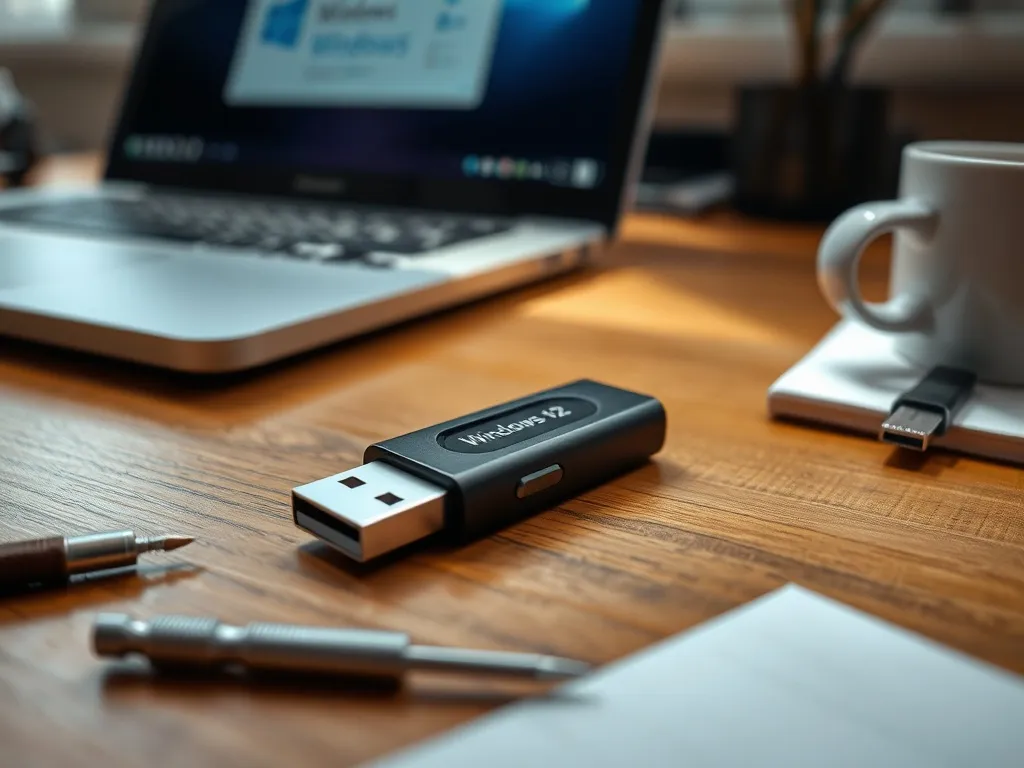
Zainstalowanie systemu Windows 7 z pendrive’a może być wygodnym rozwiązaniem, szczególnie gdy nie posiadamy napędu optycznego lub płyty instalacyjnej. W tym artykule przedstawimy krok po kroku, jak przeprowadzić tę operację, wskazując na istotne detale, które mogą być pomocne w całym procesie.
Jak przygotować pendrive do instalacji Windows 7?
Przed rozpoczęciem instalacji z pendrive’a, musisz odpowiednio przygotować nośnik USB. W tym celu potrzebujesz pliku ISO z systemem Windows 7 oraz programu do tworzenia bootowalnych nośników, takiego jak Rufus. Pobierz plik ISO z systemem Windows 7, upewniając się, że posiadasz klucz licencyjny, który umożliwi aktywację systemu.
Skonfiguruj program Rufus, wybierając odpowiednie opcje. Dla starszych komputerów z BIOS zamiast UEFI, wybierz opcję MBR dla BIOS lub UEFI-CSM. Włóż pendrive do portu USB i uruchom program Rufus, wybierając plik ISO oraz odpowiednie ustawienia. Po zakończeniu procesu tworzenia bootowalnego pendrive’a, będziesz gotowy do instalacji systemu.
Jak ustawić bootowanie z USB w BIOS?
Aby zainstalować system z pendrive’a, musisz ustawić komputer na bootowanie z USB. W tym celu włącz komputer i na początkowym etapie uruchamiania naciskaj klawisz pozwalający wejść do menu BIOS lub UEFI. W większości przypadków będą to klawisze F2, F8, F12, ESC lub DEL. Szczegółowe informacje na temat dostępu do BIOS znajdziesz w instrukcji obsługi swojego sprzętu.
W BIOS-ie przejdź do sekcji BOOT i ustaw bootowanie z pendrive’a jako pierwszą opcję. Możliwe, że opcja ta będzie oznaczona jako USB-HDD, Removable Devices lub coś podobnego. Po zapisaniu zmian i ponownym uruchomieniu komputera, system powinien się uruchomić z przygotowanego nośnika USB.
Jak zainstalować Windows 7 z pendrive na laptopie?
Podczas instalacji systemu Windows 7 z pendrive’a na laptopie, proces jest podobny do instalacji na komputerze stacjonarnym. Upewnij się, że laptop jest podłączony do zasilania, aby uniknąć przerwania instalacji. Po uruchomieniu instalatora wybierz odpowiednią wersję systemu operacyjnego zgodnie z posiadanym kluczem licencyjnym. Możesz wybrać między wersją 32-bitową (x86) a 64-bitową (x64).
Wybierz opcję instalacji niestandardowej, aby móc dostosować partycjonowanie dysku. Jeśli dysk nie jest podzielony na partycje, możesz to zrobić teraz, tworząc nowe partycje zgodnie z własnymi potrzebami. Pamiętaj, że partycja systemowa powinna mieć co najmniej 30-50 GB, aby pomieścić system operacyjny oraz podstawowe programy.
Partycjonowanie dysku
Podczas instalacji można podzielić dysk na kilka partycji. Dzięki temu unikniesz bałaganu, a w razie potrzeby ponownej instalacji systemu zachowasz dane na pozostałych partycjach. Przykładowo, dysk o pojemności 500 GB można podzielić na:
- Partycja systemowa: 250 GB
- Partycja na dane: 200 GB
- Partycja na multimedia: 50 GB
Po utworzeniu partycji sformatuj je, aby były widoczne dla systemu operacyjnego. Zaznacz partycję, na której chcesz zainstalować system, i kliknij „Dalej”, aby kontynuować.
Konfiguracja po zainstalowaniu
Po zakończeniu instalacji i uruchomieniu systemu Windows 7, pojawi się okno konfigurowania systemu. Postępuj zgodnie z instrukcjami na ekranie, aby skonfigurować ustawienia regionalne, język klawiatury oraz połączenie z Internetem. Upewnij się, że wszystkie sterowniki są zainstalowane i aktualne, aby system działał prawidłowo. Jeśli potrzebujesz dodatkowych sterowników, pobierz je ze strony producenta laptopa lub użyj narzędzia do zarządzania sterownikami.
Jakie problemy mogą wystąpić podczas instalacji?
Podczas instalacji mogą pojawić się różne problemy, takie jak brak możliwości bootowania z USB lub problemy ze sterownikami. W przypadku problemów z rozruchem z USB, sprawdź ustawienia BIOS i upewnij się, że pendrive jest prawidłowo wykrywany. Jeśli napotkasz problemy ze sterownikami, zwróć uwagę na sterowniki USB 3.0, które mogą być konieczne do poprawnego działania pendrive’a w starszych komputerach.
Warto pamiętać, że podczas instalacji z pendrive’a konieczne może być zintegrowanie sterowników USB 3.0 z instalatorem systemu, aby zapewnić jego prawidłowe funkcjonowanie.
Jeśli problem dotyczy samego pendrive’a, upewnij się, że jest on prawidłowo sformatowany i bootowalny. Możesz również spróbować użyć innego portu USB lub innego pendrive’a, aby wykluczyć problem sprzętowy.
Co warto zapamietać?:
- Przygotowanie pendrive’a: Użyj pliku ISO z Windows 7 i programu Rufus do stworzenia bootowalnego nośnika.
- Ustawienia BIOS: Naciśnij klawisz (F2, F8, F12, ESC, DEL) podczas uruchamiania, aby ustawić bootowanie z USB jako pierwszą opcję.
- Wybór wersji systemu: Podczas instalacji wybierz wersję 32-bitową (x86) lub 64-bitową (x64) zgodnie z kluczem licencyjnym.
- Partycjonowanie dysku: Stwórz partycje, np. 250 GB na system, 200 GB na dane, 50 GB na multimedia, aby zorganizować przestrzeń dyskową.
- Problemy z instalacją: Sprawdź ustawienia BIOS, upewnij się, że pendrive jest bootowalny, oraz zintegrować sterowniki USB 3.0, jeśli występują problemy z rozruchem.