Instalacja sterowników do drukarki HP może wydawać się skomplikowana, ale z odpowiednimi wskazówkami proces ten stanie się prosty i bezproblemowy. W tym artykule przedstawiamy praktyczny przewodnik, który krok po kroku pomoże Ci zainstalować drukarkę HP, zapewniając jej pełną funkcjonalność.
Jak przygotować drukarkę HP do instalacji?
Przed rozpoczęciem instalacji ważne jest, aby odpowiednio przygotować drukarkę. Rozpocznij od jej rozpakowania, usuwając wszystkie taśmy zabezpieczające i folie ochronne. To kluczowy krok, aby uniknąć problemów związanych z jakością wydruku, które mogą wystąpić, jeśli te elementy nie zostaną usunięte.
Następnie podłącz drukarkę do źródła zasilania, używając dostarczonego kabla, i włącz urządzenie. Proces inicjalizacji może potrwać kilka minut, ale jest niezbędny do prawidłowego działania drukarki. Upewnij się, że drukarka jest gotowa do dalszych kroków instalacyjnych.
Jak pobrać i zainstalować sterowniki?
Posiadanie najnowszych sterowników jest niezbędne do prawidłowego funkcjonowania drukarki HP. Odwiedź stronę wsparcia HP i w polu wyszukiwania wpisz model swojej drukarki. Wybierz najnowsze sterowniki kompatybilne z Twoim systemem operacyjnym i pobierz plik instalacyjny na komputer.
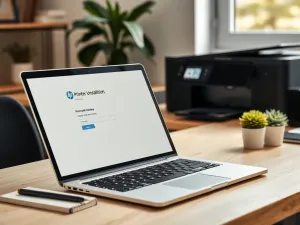
Po pobraniu sterowników uruchom plik instalacyjny i postępuj zgodnie z instrukcjami wyświetlanymi na ekranie. Proces instalacji jest prosty i intuicyjny. Dokładne czytanie każdej instrukcji pomoże uniknąć potencjalnych problemów i zapewni bezbłędne działanie drukarki.
Instalacja bezprzewodowa
Drukarki HP można zainstalować bez użycia kabli, korzystając z funkcji Wi-Fi. To rozwiązanie pozwala na drukowanie z kilku urządzeń, w tym komputerów, telefonów i tabletów. Aby skonfigurować połączenie bezprzewodowe, na panelu sterowania drukarki wybierz opcję Ustawienia sieci i postępuj zgodnie z instrukcjami.
Jeśli Twoja sieć Wi-Fi jest zabezpieczona, wprowadź hasło, aby zapewnić stabilne połączenie. Pamiętaj, że stabilna łączność jest kluczowa dla prawidłowego działania drukarki, dlatego nie pomijaj żadnego kroku.
Jak dodać drukarkę do komputera?
Aby dodać drukarkę HP do komputera, otwórz Panel sterowania i wybierz opcję Urządzenia i drukarki. Kliknij „Dodaj drukarkę” i znajdź swoją drukarkę HP na liście dostępnych urządzeń. Postępuj zgodnie z instrukcjami na ekranie, aby zakończyć proces dodawania.
Dodanie drukarki jest szybkie i proste, a dzięki tym krokom Twoja drukarka HP będzie gotowa do pracy w krótkim czasie. Pamiętaj, aby zawsze postępować zgodnie z instrukcjami, aby uniknąć problemów.
Jak przeprowadzić testowanie drukarki?
Po zakończeniu instalacji warto przetestować drukarkę, aby upewnić się, że wszystko działa prawidłowo. Otwórz dowolny dokument na komputerze i wybierz opcję Drukuj. W oknie dialogowym upewnij się, że wybrana jest właściwa drukarka HP.
Kliknij przycisk Drukuj i poczekaj na wydruk dokumentu. Jeśli wszystko poszło zgodnie z planem, dokument powinien zostać wydrukowany bez problemów. Sprawdzenie jakości wydruku pomoże upewnić się, że drukarka działa prawidłowo.
- Podłącz drukarkę do źródła zasilania i włącz urządzenie.
- Pobierz i zainstaluj najnowsze sterowniki ze strony HP.
- Skonfiguruj połączenie sieciowe zgodnie z instrukcjami na ekranie.
- Dodaj drukarkę do komputera przez Panel sterowania.
- Przeprowadź test wydruku, aby upewnić się, że wszystko działa poprawnie.
Jak rozwiązywać problemy z instalacją?
W przypadku problemów z instalacją drukarki HP, najpierw upewnij się, że wszystkie kable są dobrze podłączone, a drukarka jest włączona. Czasem najprostsze rozwiązania są najskuteczniejsze. Jeśli drukarka nie reaguje, spróbuj podłączyć ją do innego gniazdka elektrycznego.
Sprawdź również połączenie z siecią Wi-Fi. Upewnij się, że router działa poprawnie i że drukarka jest w zasięgu sygnału. Jeżeli problemy nadal występują, zaktualizuj sterowniki drukarki do najnowszej wersji. Możesz pobrać je bezpośrednio ze strony HP.
Zaktualizuj oprogramowanie
Aktualizacja oprogramowania drukarki może rozwiązać znane problemy i zwiększyć jej wydajność. Firma Microsoft zaleca użycie Windows Update do pobierania i instalowania najnowszych sterowników. Jeśli to nie pomoże, skontaktuj się z pomocą techniczną HP.
Pomoc techniczna HP może pomóc w diagnozowaniu bardziej skomplikowanych problemów i zaproponować odpowiednie rozwiązania. Warto również przeszukać fora internetowe i grupy dyskusyjne, gdzie inni użytkownicy dzielą się swoimi doświadczeniami i rozwiązaniami problemów.
Co warto zapamietać?:
- Rozpakuj drukarkę, usuń taśmy zabezpieczające i podłącz do zasilania.
- Pobierz najnowsze sterowniki ze strony wsparcia HP, wpisując model drukarki.
- Skonfiguruj połączenie Wi-Fi, wprowadzając hasło, jeśli sieć jest zabezpieczona.
- Dodaj drukarkę do komputera przez Panel sterowania, wybierając „Dodaj drukarkę”.
- Przeprowadź test wydruku, aby upewnić się, że drukarka działa prawidłowo.