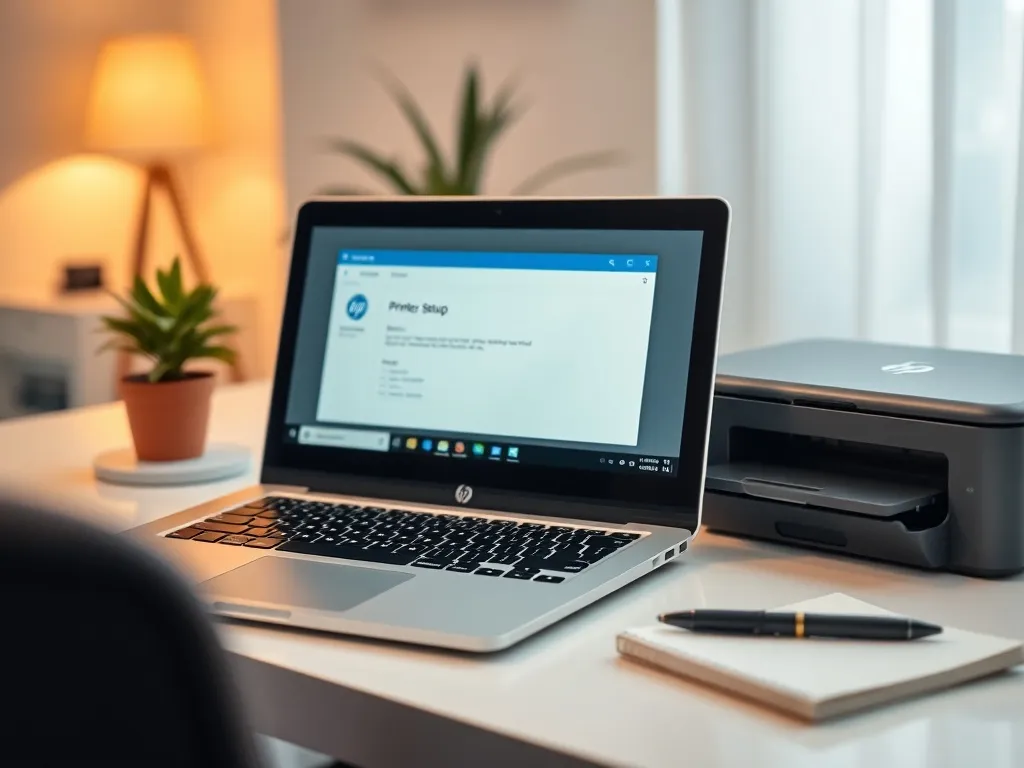
Instalacja drukarki HP na laptopie może wydawać się wyzwaniem, jednak w rzeczywistości jest to proces prosty i intuicyjny. Wystarczy odpowiednio przygotować sprzęt i postępować zgodnie z instrukcjami, aby móc cieszyć się pełną funkcjonalnością urządzenia. W niniejszym artykule przeprowadzimy Cię krok po kroku przez cały proces instalacji drukarki HP na laptopie.
Jak przygotować drukarkę HP do instalacji?
Pierwszym krokiem w procesie instalacji drukarki HP jest jej rozpakowanie. To niezwykle istotne, aby usunąć wszystkie taśmy zabezpieczające i folie ochronne, które mogą znajdować się na urządzeniu. Często zapomina się o tym kroku, co może prowadzić do problemów z jakością wydruków. Warto zapoznać się z instrukcją dołączoną do drukarki, aby upewnić się, że wszystkie elementy ochronne zostały usunięte.
Po rozpakowaniu czas na przygotowanie niezbędnych materiałów, takich jak wkłady atramentowe oraz papier do drukarki. Warto upewnić się, że wszystkie niezbędne elementy są gotowe do użycia, co pozwoli uniknąć niepotrzebnych przerw w trakcie instalacji. Następnie podłącz drukarkę do źródła zasilania i włącz ją, aby zakończyć proces inicjalizacji urządzenia.
Podłączenie drukarki do laptopa za pomocą kabla USB
Najprostszym sposobem na podłączenie drukarki HP do laptopa jest użycie kabla USB. Wystarczy podłączyć kabel USB urządzenia drukującego do portu USB w komputerze, a następnie włączyć drukarkę. Kolejnym krokiem jest skonfigurowanie urządzenia w systemie operacyjnym.
Aby dodać drukarkę do laptopa, przejdź do ustawień systemu Windows. Wybierz opcję „Urządzenia”, a następnie „Drukarki i skanery”. Kliknij „Dodaj drukarkę lub skaner” i poczekaj, aż system wykryje Twoją drukarkę. Jeśli drukarka nie zostanie automatycznie wykryta, wybierz opcję „Drukarki, której szukam, nie ma na liście” i dodaj urządzenie ręcznie, postępując zgodnie z instrukcjami na ekranie.
Jak zainstalować sterowniki dla drukarki HP?
Odpowiednie sterowniki są niezbędne do prawidłowego działania drukarki HP. Można je pobrać ze strony 123.hp.com. Wybierz model swojej drukarki i pobierz odpowiedni sterownik HP Easy Start. Informację o modelu urządzenia znajdziesz na samej drukarce, na opakowaniu lub w instrukcji dostarczonej wraz z urządzeniem.
Po pobraniu pliku instalacyjnego uruchom go i postępuj zgodnie z instrukcjami wyświetlanymi na ekranie. Aplikacja HP Easy Start automatycznie przeprowadzi Cię przez proces instalacji, umożliwiając wybór pomiędzy „Pełnym oprogramowaniem i sterownikami” a „Podstawowymi sterownikami”.
Konfiguracja połączenia sieciowego
Jeśli Twoja drukarka HP posiada funkcję łączności bezprzewodowej, możesz z niej skorzystać, aby uniknąć plątaniny kabli. Na panelu sterowania drukarki wybierz opcję Ustawienia sieci, a następnie Kreator konfiguracji sieci bezprzewodowej. Wybierz swoją sieć Wi-Fi i wprowadź hasło, aby sparować drukarkę z siecią. Połączenie Wi-Fi pozwala na drukowanie z kilku urządzeń jednocześnie, co jest niezwykle wygodne w przypadku domowych biur.
Niektóre modele drukarek HP umożliwiają również drukowanie za pośrednictwem Bluetooth. Jest to dodatkowa opcja, która może być przydatna w przypadku, gdy sieć Wi-Fi nie jest dostępna.
Jak dodać drukarkę HP do laptopa?
Aby dodać drukarkę HP do laptopa, otwórz Panel sterowania i przejdź do „Urządzenia i drukarki”. Kliknij „Dodaj drukarkę” i postępuj zgodnie z wyświetlanymi instrukcjami. System automatycznie wyszuka dostępne drukarki w pobliżu. Jeśli Twoja drukarka nie zostanie wykryta, możesz ją dodać ręcznie, korzystając z opcji „Drukarki, której szukam, nie ma na liście”.
Po dodaniu drukarki do systemu warto przeprowadzić testowy wydruk, aby upewnić się, że wszystko działa poprawnie. Otwórz dowolny dokument na komputerze i wybierz opcję Drukuj z menu pliku. W oknie dialogowym drukowania upewnij się, że wybrana jest drukarka HP, a następnie kliknij przycisk Drukuj.
Rozwiązywanie problemów z instalacją
Jeśli napotkasz problemy z instalacją drukarki HP, warto sprawdzić kilka podstawowych kwestii. Upewnij się, że drukarka jest prawidłowo podłączona do zasilania oraz że wszystkie kable są dobrze podłączone. Sprawdź również, czy drukarka jest w zasięgu sieci Wi-Fi i czy router działa poprawnie.
Jeśli problem nadal występuje, zaktualizuj sterowniki drukarki. Czasami starsze wersje sterowników mogą powodować problemy z kompatybilnością. Możesz pobrać najnowsze sterowniki bezpośrednio ze strony HP. W razie potrzeby skontaktuj się z pomocą techniczną HP, aby uzyskać dodatkowe wsparcie.
Stabilne połączenie sieciowe i odpowiednie sterowniki są kluczowe dla prawidłowego działania drukarki HP. Nie pomijaj żadnego kroku podczas instalacji, aby uniknąć problemów.
Co warto zapamietać?:
- Rozpakuj drukarkę HP, usuwając wszystkie taśmy i folie ochronne, aby zapewnić jakość wydruków.
- Podłącz drukarkę do laptopa za pomocą kabla USB i skonfiguruj ją w systemie Windows przez „Urządzenia” > „Drukarki i skanery”.
- Pobierz odpowiednie sterowniki ze strony 123.hp.com, wybierając model drukarki i korzystając z HP Easy Start do instalacji.
- Skonfiguruj połączenie bezprzewodowe, wybierając sieć Wi-Fi i wprowadzając hasło, aby umożliwić drukowanie z wielu urządzeń.
- W przypadku problemów z instalacją, sprawdź połączenia, zaktualizuj sterowniki i skontaktuj się z pomocą techniczną HP, jeśli to konieczne.