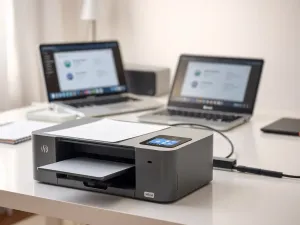
Instalacja drukarki bez użycia płyty instalacyjnej może wydawać się skomplikowana, ale dzięki rozwojowi technologii i wsparciu producentów, proces ten stał się znacznie prostszy. W tym artykule przedstawimy kroki, które pozwolą Ci zainstalować drukarkę, nawet jeśli nie masz do niej płyty, korzystając z dostępnych narzędzi i zasobów online.
Dlaczego warto zainstalować drukarkę bez płyty?
Współczesne systemy operacyjne, takie jak Windows 10 czy macOS, często oferują funkcje automatycznego wykrywania i instalacji urządzeń peryferyjnych. Dzięki temu, nawet jeśli zgubiłeś płytę instalacyjną, nie jesteś skazany na zakup nowego sprzętu. Instalacja drukarki bez płyty to także oszczędność czasu i większa elastyczność w dostępie do najnowszych sterowników.
Instalacja drukarki bez użycia płyty instalacyjnej ma wiele zalet. Przede wszystkim, korzystanie z najnowszych sterowników pobranych z internetu gwarantuje, że urządzenie będzie działać optymalnie. Ponadto, proces ten jest szybszy i bardziej przyjazny dla użytkownika, zwłaszcza w przypadku nowszych systemów operacyjnych, które automatycznie wykrywają i instalują potrzebne oprogramowanie.
Jak pobrać sterowniki z internetu?
Pierwszym krokiem do zainstalowania drukarki bez płyty jest pobranie odpowiednich sterowników. Należy odwiedzić oficjalną stronę producenta drukarki, na przykład Canon, HP czy Brother, i w sekcji „Wsparcie” lub „Pobieranie” znaleźć sterowniki dopasowane do Twojego modelu drukarki i systemu operacyjnego.
Wyszukując odpowiednie sterowniki, zwróć uwagę na zgodność z systemem operacyjnym. Na przykład, jeśli korzystasz z Windows 10, upewnij się, że pobierasz oprogramowanie przeznaczone dla tej wersji systemu. Następnie postępuj zgodnie z instrukcjami na stronie, aby pobrać i zainstalować sterowniki.
- Wejdź na stronę producenta drukarki.
- Znajdź sekcję „Wsparcie” lub „Pobieranie”.
- Wpisz model swojej drukarki w wyszukiwarkę.
- Pobierz sterowniki zgodne z Twoim systemem operacyjnym.
Jak zainstalować drukarkę w systemie Windows?
Po pobraniu sterowników, instalacja drukarki w systemie Windows jest stosunkowo prosta. Pierwszym krokiem jest podłączenie drukarki do komputera za pomocą kabla USB lub skonfigurowanie jej połączenia Wi-Fi. Następnie system Windows powinien automatycznie rozpoznać nowe urządzenie i rozpocząć instalację.
Jeśli system nie wykryje drukarki automatycznie, można ręcznie dodać urządzenie poprzez ustawienia systemowe. W tym celu należy przejść do „Ustawienia”, następnie „Urządzenia”, a potem „Drukarki i skanery”. Kliknij „Dodaj drukarkę lub skaner”, a system rozpocznie wyszukiwanie dostępnych urządzeń.
- Podłącz drukarkę do komputera przez USB lub Wi-Fi.
- Przejdź do „Ustawienia” w systemie Windows.
- Wybierz „Urządzenia”, a następnie „Drukarki i skanery”.
- Kliknij „Dodaj drukarkę lub skaner”.
Co zrobić, gdy system nie widzi drukarki?
Jeżeli system Windows nie wykrywa drukarki, przyczyną mogą być problemy z połączeniem lub nieaktualne sterowniki. Upewnij się, że drukarka jest włączona i prawidłowo podłączona do komputera. Sprawdź także, czy kabel USB jest sprawny lub czy sieć Wi-Fi działa poprawnie.
Warto również sprawdzić, czy sterowniki zainstalowane na komputerze są aktualne. Można to zrobić za pomocą usługi Windows Update. Jeśli problem nadal występuje, spróbuj pobrać sterowniki bezpośrednio ze strony producenta i zainstalować je ręcznie.
Jak zainstalować drukarkę na macOS?
Instalacja drukarki na macOS również jest prostym procesem. Po podłączeniu drukarki do komputera, system powinien automatycznie wykryć nowe urządzenie i zasugerować instalację sterowników. W przypadku problemów, można ręcznie dodać drukarkę poprzez „Preferencje systemowe”.
W „Preferencjach systemowych” wybierz „Drukarki i skanery”, a następnie kliknij przycisk dodawania, aby dodać nowe urządzenie. System macOS automatycznie pobierze i zainstaluje odpowiednie sterowniki, co pozwoli na szybkie rozpoczęcie drukowania.
- Podłącz drukarkę do komputera przez USB lub Wi-Fi.
- Otwórz „Preferencje systemowe”.
- Wybierz „Drukarki i skanery”.
- Kliknij przycisk dodawania, aby dodać nowe urządzenie.
Konfiguracja drukarki przez Wi-Fi
Jeśli Twoja drukarka obsługuje połączenie Wi-Fi, konfiguracja może odbyć się bez użycia kabli. Upewnij się, że drukarka i komputer są podłączone do tej samej sieci Wi-Fi. Następnie w ustawieniach drukarki wybierz sieć i wprowadź hasło.
Po nawiązaniu połączenia, system operacyjny automatycznie wykryje drukarkę i zainstaluje niezbędne sterowniki. Warto również sprawdzić, czy drukarka jest ustawiona jako domyślna, aby uniknąć problemów z drukowaniem.
Rozwiązywanie problemów z instalacją
Podczas instalacji drukarki mogą wystąpić różne problemy, takie jak brak połączenia czy niekompatybilne sterowniki. W takim przypadku warto sprawdzić kilka elementarnych kwestii: upewnij się, że wszystkie kable są prawidłowo podłączone, a drukarka włączona.
Jeżeli korzystasz z połączenia Wi-Fi, sprawdź, czy drukarka jest w zasięgu sieci i wprowadź poprawne hasło. W przypadku problemów z oprogramowaniem, spróbuj zaktualizować sterowniki za pomocą usługi Windows Update lub pobrać je bezpośrednio z witryny producenta.
- Sprawdź połączenia kablowe i ustawienia Wi-Fi.
- Upewnij się, że drukarka jest włączona i w zasięgu sieci.
- Zaktualizuj sterowniki za pomocą Windows Update.
- Pobierz sterowniki z witryny producenta.
Jak zaktualizować sterowniki?
Aktualizacja sterowników drukarki jest kluczowa dla jej prawidłowego działania. W systemie Windows można to zrobić za pomocą Menedżera urządzeń. Kliknij prawym przyciskiem myszy na przycisk Start, wybierz Menedżer urządzeń, a następnie rozwiń listę Drukarki.
Znalezienie odpowiedniego urządzenia, kliknięcie na nim prawym przyciskiem myszy i wybranie opcji „Aktualizuj sterownik” pozwoli na automatyczne wyszukanie i zainstalowanie najnowszych sterowników dostępnych online.
Korzyści z używania aplikacji producenta
Wielu producentów drukarek oferuje specjalne aplikacje, które ułatwiają konfigurację i zarządzanie urządzeniami. Przykładem jest aplikacja HP Smart, która pozwala na łatwe podłączenie drukarki do sieci, pobieranie sterowników oraz monitorowanie stanu urządzenia.
Aplikacje te często oferują dodatkowe funkcje, takie jak skanowanie, zarządzanie zadaniami drukowania czy diagnostykę problemów. Korzystanie z nich może znacznie ułatwić codzienne użytkowanie drukarki i zwiększyć jej funkcjonalność.
Dzięki aplikacjom producenta, takim jak HP Smart, konfiguracja drukarki jest szybka i intuicyjna, a użytkownik ma pełną kontrolę nad jej funkcjami.
Co warto zapamietać?:
- Instalacja drukarki bez płyty jest łatwiejsza dzięki automatycznemu wykrywaniu przez systemy operacyjne, co pozwala na oszczędność czasu i korzystanie z najnowszych sterowników.
- Aby pobrać sterowniki, odwiedź oficjalną stronę producenta, znajdź sekcję „Wsparcie” lub „Pobieranie” i upewnij się, że wybierasz sterowniki zgodne z Twoim systemem operacyjnym.
- W systemie Windows, podłącz drukarkę przez USB lub Wi-Fi, a następnie dodaj ją w „Ustawieniach” w sekcji „Urządzenia”.
- W przypadku problemów z wykryciem drukarki, sprawdź połączenia, aktualność sterowników oraz ustawienia sieci Wi-Fi.
- Korzystanie z aplikacji producenta, takich jak HP Smart, ułatwia konfigurację, zarządzanie drukarką oraz diagnostykę problemów.