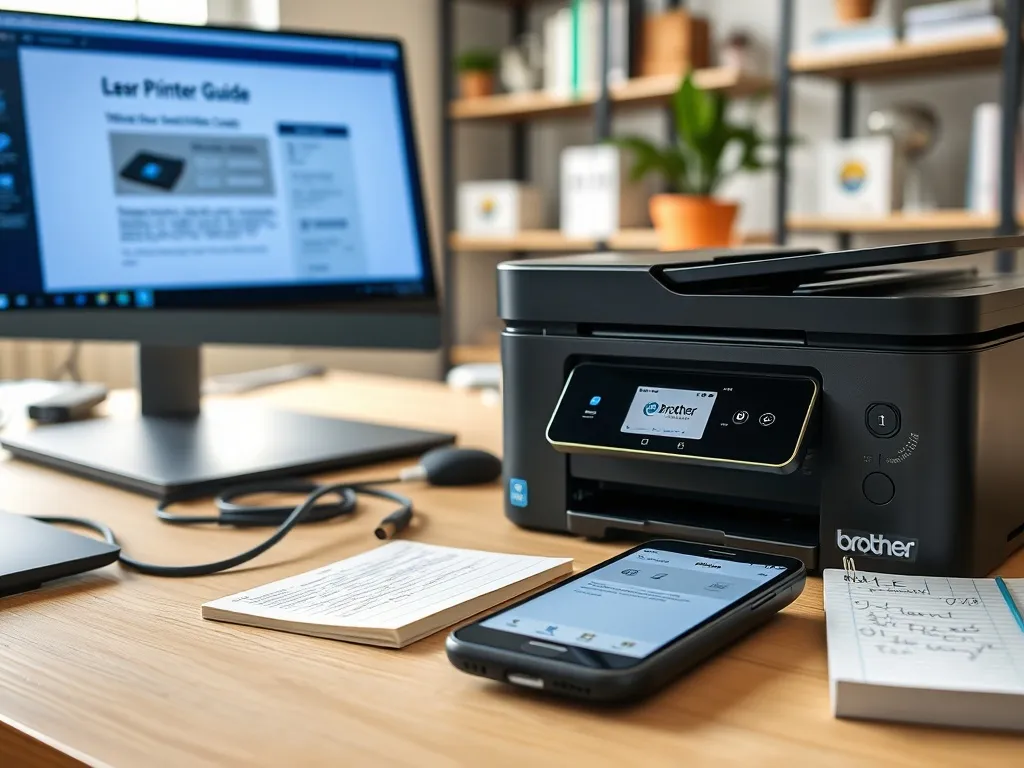
Instalacja drukarki Brother bez użycia płyty CD może wydawać się wyzwaniem, ale jest całkowicie wykonalna z odpowiednimi wskazówkami. Dzięki poniższemu przewodnikowi krok po kroku, dowiesz się, jak sprawnie połączyć drukarkę z komputerem oraz skonfigurować połączenie sieciowe, ciesząc się pełną funkcjonalnością urządzenia.
Jak przygotować się do instalacji drukarki Brother bez płyty?
Zanim przystąpisz do instalacji, upewnij się, że Twój komputer spełnia wszystkie wymagania systemowe. Sprawdzenie kompatybilności systemu operacyjnego z drukarką jest kluczowe, aby uniknąć problemów podczas instalacji. Skoncentruj się na wersji systemu Windows, macOS lub Linux, którą używasz, i upewnij się, że są dostępne odpowiednie sterowniki dla Twojego modelu drukarki.
Znajomość modelu drukarki Brother jest równie istotna – może to być na przykład DCP-115C, DCP-T425W czy HL-1212W. Dzięki temu pobierzesz właściwe sterowniki i oprogramowanie ze sprawdzonych źródeł, jak support.brother.com czy brother.pl. To zapewni płynny proces instalacji i stabilność działania urządzenia.
Jak pobrać i zainstalować sterowniki do drukarki Brother?
Gdy nie masz dostępu do instalacyjnej płyty CD, najważniejsze jest pobranie odpowiednich sterowników ze strony producenta. Wejdź na support.brother.com lub brother.pl, gdzie znajdziesz pełny pakiet oprogramowania dedykowany Twojemu modelowi drukarki. Wybierz właściwą wersję systemu operacyjnego i pobierz plik instalacyjny.
Po pobraniu sterowników uruchom plik instalacyjny i postępuj zgodnie z wyświetlanymi instrukcjami. Wybierz typ instalacji – standardową lub zaawansowaną, w zależności od potrzeb. Upewnij się, że masz uprawnienia administratora, co jest niezbędne do instalacji. Jeśli to konieczne, tymczasowo wyłącz zaporę systemową lub program antywirusowy, aby uniknąć konfliktów podczas instalacji.
Jak podłączyć drukarkę Brother do komputera?
Podłączenie drukarki do komputera to kluczowy krok w procesie instalacji. Możesz wybrać połączenie przewodowe za pomocą kabla USB lub bezprzewodowe przez Wi-Fi. W przypadku połączenia USB upewnij się, że kabel jest w dobrym stanie i prawidłowo podłączony do obu urządzeń.
Jeśli preferujesz łączność bezprzewodową, skorzystaj z funkcji WPS, która pozwala na szybkie połączenie drukarki z siecią Wi-Fi bez konieczności ręcznego wprowadzania hasła. Wciśnij odpowiednie przyciski WPS na drukarce i routerze, aby sparować urządzenia.
Wybór typu połączenia
Decyzja o wyborze typu połączenia zależy od Twoich preferencji i warunków pracy. Połączenie USB jest niezawodne i polecane, jeśli drukarka znajduje się blisko komputera. Z kolei połączenie Wi-Fi daje większą swobodę i możliwość korzystania z drukarki w dowolnym miejscu w domu lub biurze.
Upewnij się, że drukarka i komputer są podłączone do tej samej sieci, aby uniknąć problemów z wykrywaniem urządzenia. Aktualne sterowniki i narzędzia, takie jak Brother Wireless Setup Wizard, znacznie ułatwiają konfigurację.
Jak skonfigurować ustawienia drukarki Brother?
Po zainstalowaniu sterowników, możesz skonfigurować ustawienia drukarki, aby dostosować je do swoich potrzeb. Może to obejmować wybór domyślnego rozmiaru papieru, ustawienie jakości druku oraz wybór trybu pracy – kolorowego lub czarno-białego.
Warto także przetestować wszystkie funkcje, takie jak drukowanie, skanowanie czy kopiowanie, aby upewnić się, że urządzenie działa zgodnie z oczekiwaniami. W tym celu wydrukuj stronę testową i sprawdź jakość wydruku oraz poprawność komunikacji z komputerem.
Jak połączyć drukarkę Brother z siecią Wi-Fi?
Jeśli chcesz korzystać z drukarki Brother w sieci Wi-Fi, upewnij się najpierw, że drukarka znajduje się w zasięgu domowej sieci bezprzewodowej. Przejdź do ustawień sieciowych na panelu sterowania drukarki i wybierz opcję „Konfiguracja Wi-Fi”.
Postępuj zgodnie z wyświetlanymi instrukcjami, wprowadzając hasło do sieci. Po zakończeniu konfiguracji drukarka powinna być widoczna jako urządzenie dostępne w sieci, co umożliwi drukowanie z laptopów i urządzeń mobilnych.
Testowanie połączenia Wi-Fi
Po skonfigurowaniu połączenia Wi-Fi warto przetestować działanie drukarki. Wydrukuj stronę testową, aby upewnić się, że komunikacja między urządzeniami działa bez zarzutu. Sprawdź, czy nie występują żadne problemy z połączeniem i jakością wydruku.
Jeśli napotkasz problemy, upewnij się, że hasło Wi-Fi jest poprawne i że drukarka jest prawidłowo skonfigurowana. Możesz także zresetować ustawienia sieciowe i spróbować ponownie skonfigurować połączenie.
Jak włożyć toner do drukarki Brother?
Wymiana tonera w drukarce Brother jest prostym procesem, który można wykonać w kilku krokach. Najpierw wyłącz urządzenie i odczekaj kilka minut, aby jego wnętrze ostygło. Następnie otwórz przednią pokrywę, co umożliwi dostęp do kasety z tonerem i bębnem.
- Chwyć kasetę za uchwyt i delikatnie pociągnij ją w stronę siebie, aby ją wyjąć.
- Wyjmij nowy toner z opakowania, delikatnie nim wstrząśnij, aby równomiernie rozprowadzić toner wewnątrz kasety.
- Usuń wszelkie zabezpieczenia i umieść nową kasetę w bębnie, wpasowując ją zgodnie z oznaczeniami.
- Zamknij przednią pokrywę drukarki, włącz urządzenie i przetestuj wydruk, aby upewnić się, że toner działa prawidłowo.
Dzięki regularnym wymianom tonera Twoja drukarka będzie działać sprawnie, a jakość wydruków pozostanie na wysokim poziomie.
Co warto zapamietać?:
- Upewnij się, że komputer spełnia wymagania systemowe oraz pobierz odpowiednie sterowniki ze strony producenta (support.brother.com lub brother.pl).
- Podłącz drukarkę do komputera za pomocą kabla USB lub skonfiguruj połączenie Wi-Fi, korzystając z funkcji WPS.
- Skonfiguruj ustawienia drukarki, takie jak domyślny rozmiar papieru i jakość druku, oraz przetestuj wszystkie funkcje urządzenia.
- W przypadku połączenia Wi-Fi, upewnij się, że drukarka jest w zasięgu sieci i poprawnie skonfigurowana, testując połączenie przez wydrukowanie strony testowej.
- Wymiana tonera jest prosta: wyłącz drukarkę, otwórz pokrywę, wymień kasetę z tonerem i przetestuj wydruk, aby upewnić się o prawidłowym działaniu.